

Manual de uso
Reno, paso a paso.
Todo lo que Reno puede hacer por tu familia, explicado en simple. Puedes leerlo por partes, buscar la sección que necesitas o imprimirlo completo.
Primeros pasos
Reno es una app web: no se descarga de una tienda. Se abre en el navegador y se puede instalar en el teléfono para tenerla como una app más.
Crear tu acceso
- Recibirás una invitación por correo con un enlace.
- Ábrelo y crea tu contraseña.
- A partir de ahí, entra en myreno.app con tu correo y contraseña.
Instalar Reno en el teléfono
En iPhone: abre myreno.app en Safari, toca el botón de compartir y elige «Añadir a pantalla de inicio». En Android: abre myreno.app en Chrome, toca el menú del navegador y elige «Instalar aplicación». Reno queda en tu pantalla de inicio, a pantalla completa.
Hoy — tu centro de mando
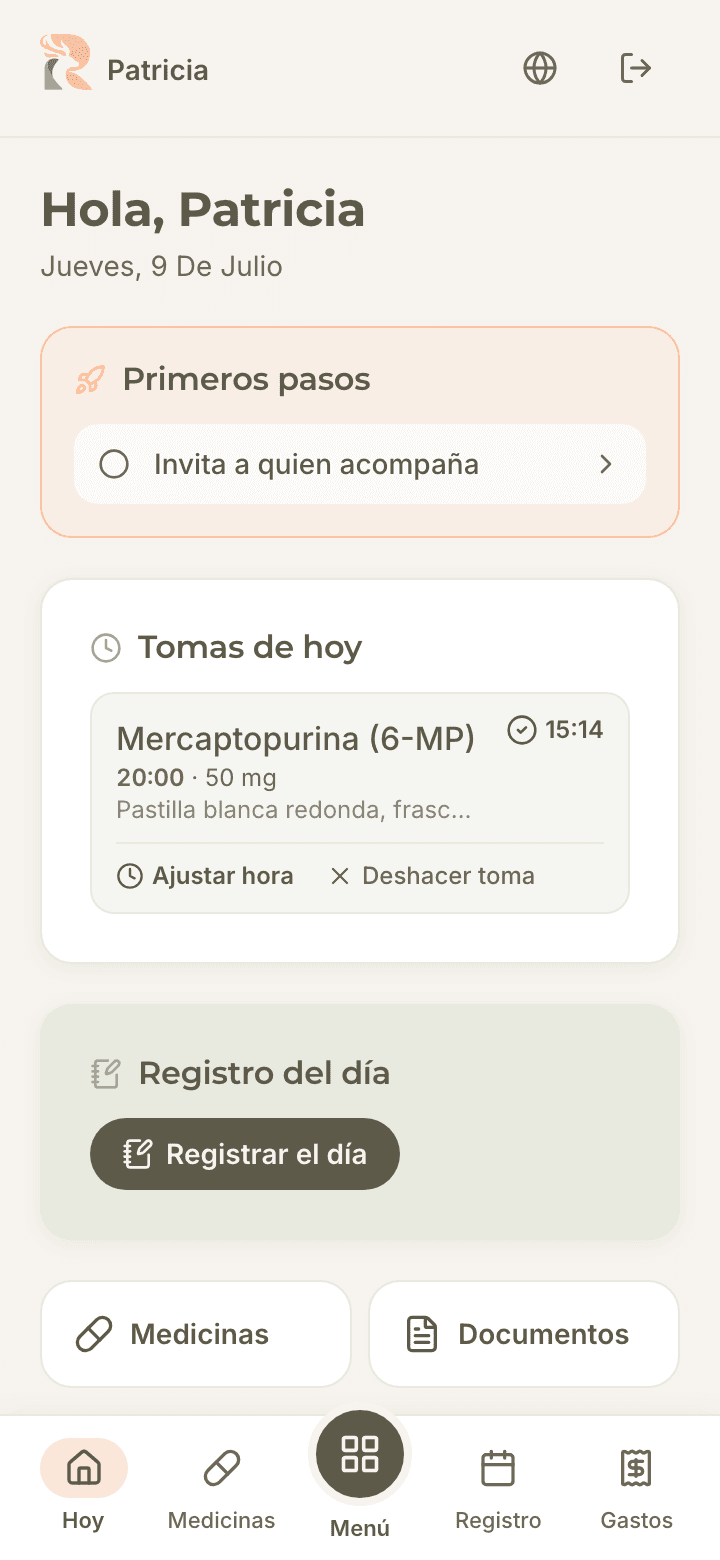
Al entrar verás «Hoy»: las tomas de medicina del día, las citas que tocan y las tareas pendientes, todo en una sola pantalla.
Registrar una toma de medicina
- En Hoy aparece cada toma con su horario.
- Cuando se dé la medicina, toca registrarla.
- Queda guardado qué se dio, quién lo registró y a qué hora — útil cuando varias personas cuidan.
Ver lo que viene
Las citas de hoy aparecen arriba, y las de mañana se anuncian con un día de anticipación para que nada tome por sorpresa.
Medicinas
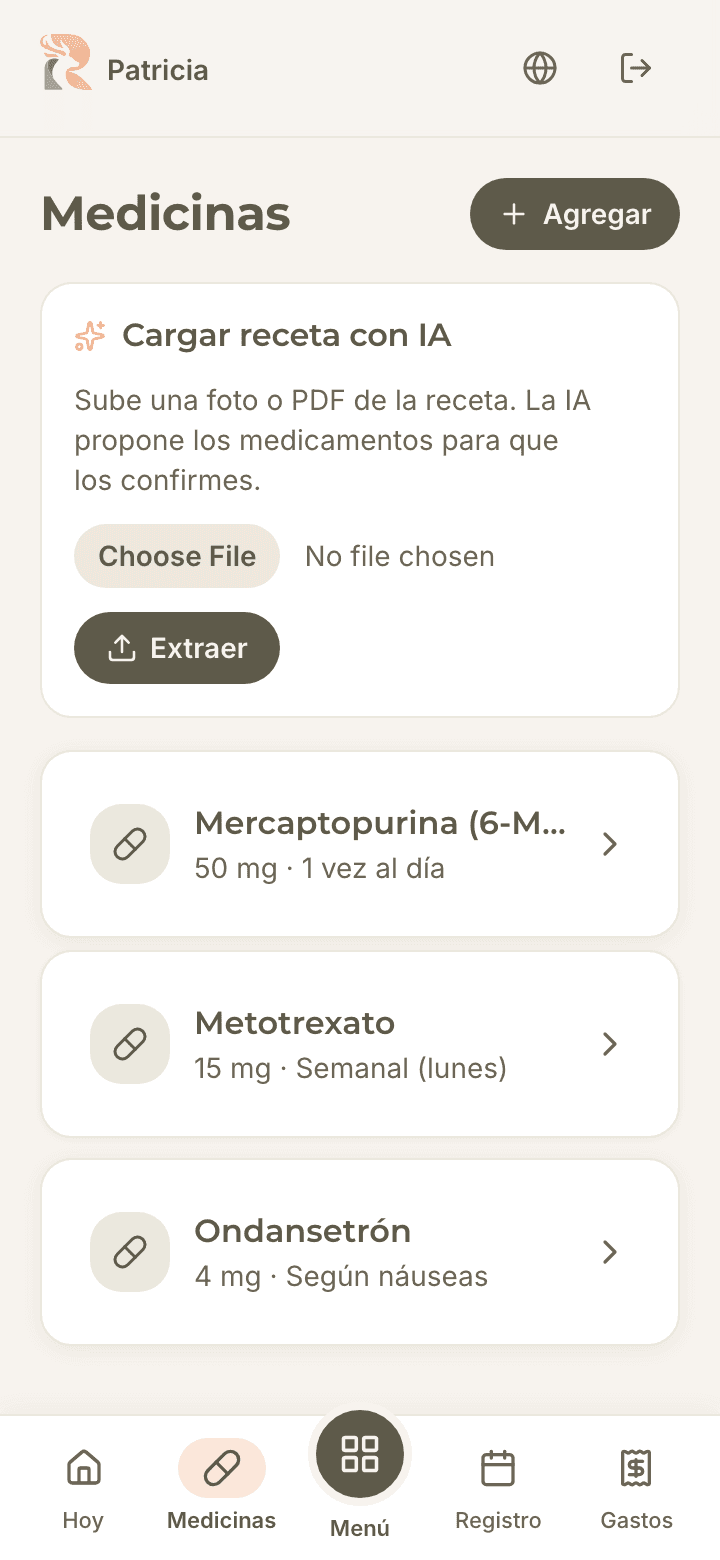
El botiquín organizado: cada medicamento con sus indicaciones, horarios y fotos, tal como lo indicó el equipo médico.
Agregar un medicamento
- Ve a Medicinas y toca agregar.
- Escribe el nombre y las indicaciones exactamente como las dio el equipo médico.
- Define los horarios de las tomas.
- Si quieres, añade una foto de la caja o etiqueta para evitar confusiones.
Recordatorios en tu teléfono
Cada medicamento se puede enviar a tu calendario: te llega un correo con el evento y sus repeticiones, y al abrirlo el teléfono lo agrega con alarmas. Los recordatorios suenan aunque no abras Reno.
Ten en cuenta: Reno solo organiza lo que el equipo médico indicó: no calcula dosis, no sugiere cambios y no reemplaza ninguna indicación.
Registro diario
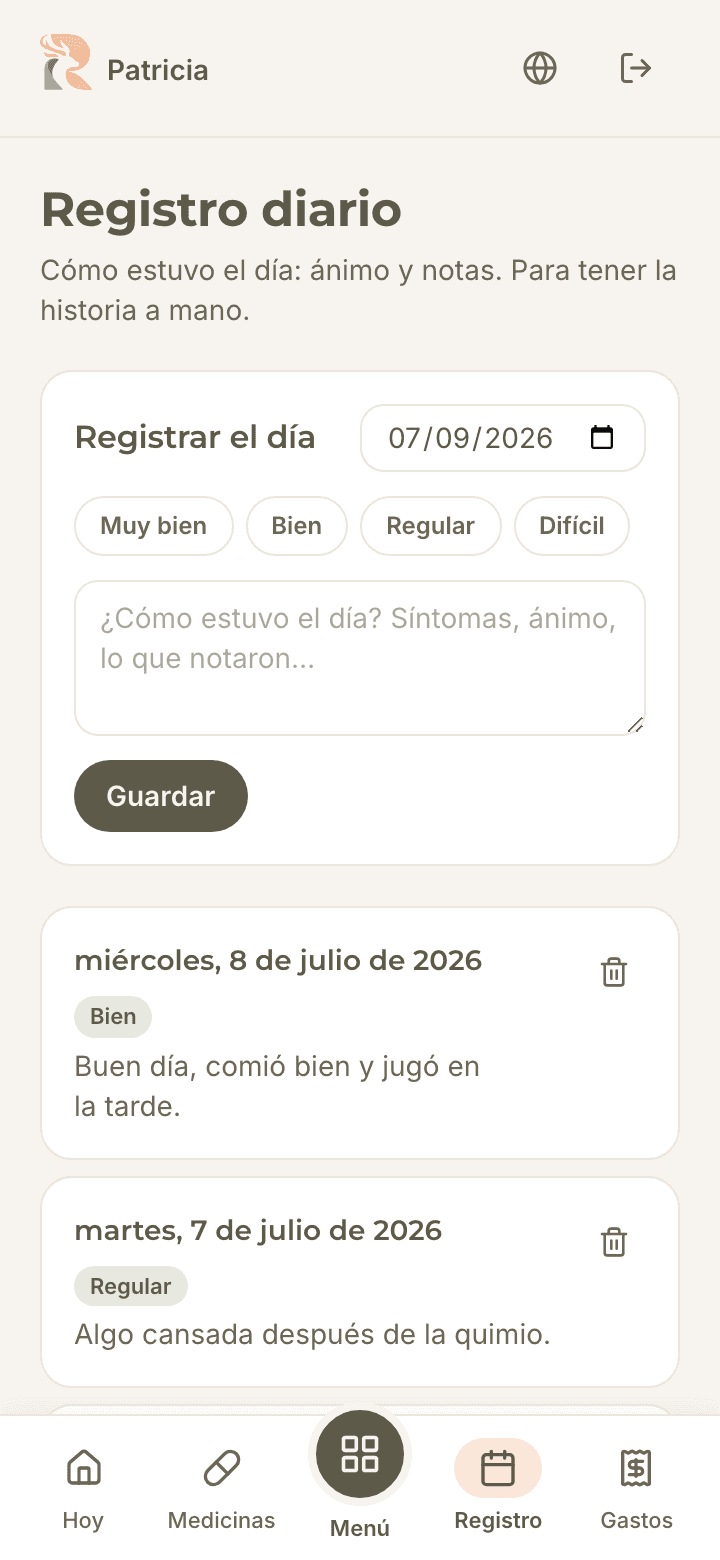
Un diario simple del día a día que luego ayuda a responder la pregunta que siempre hace el médico: «¿desde cuándo?».
Anotar el día
- Abre Registro diario.
- Marca cómo durmió, cómo comió y cómo se sintió.
- Anota síntomas si los hubo.
- Guarda: cada entrada suma a la línea de tiempo del tratamiento.
Agenda y citas
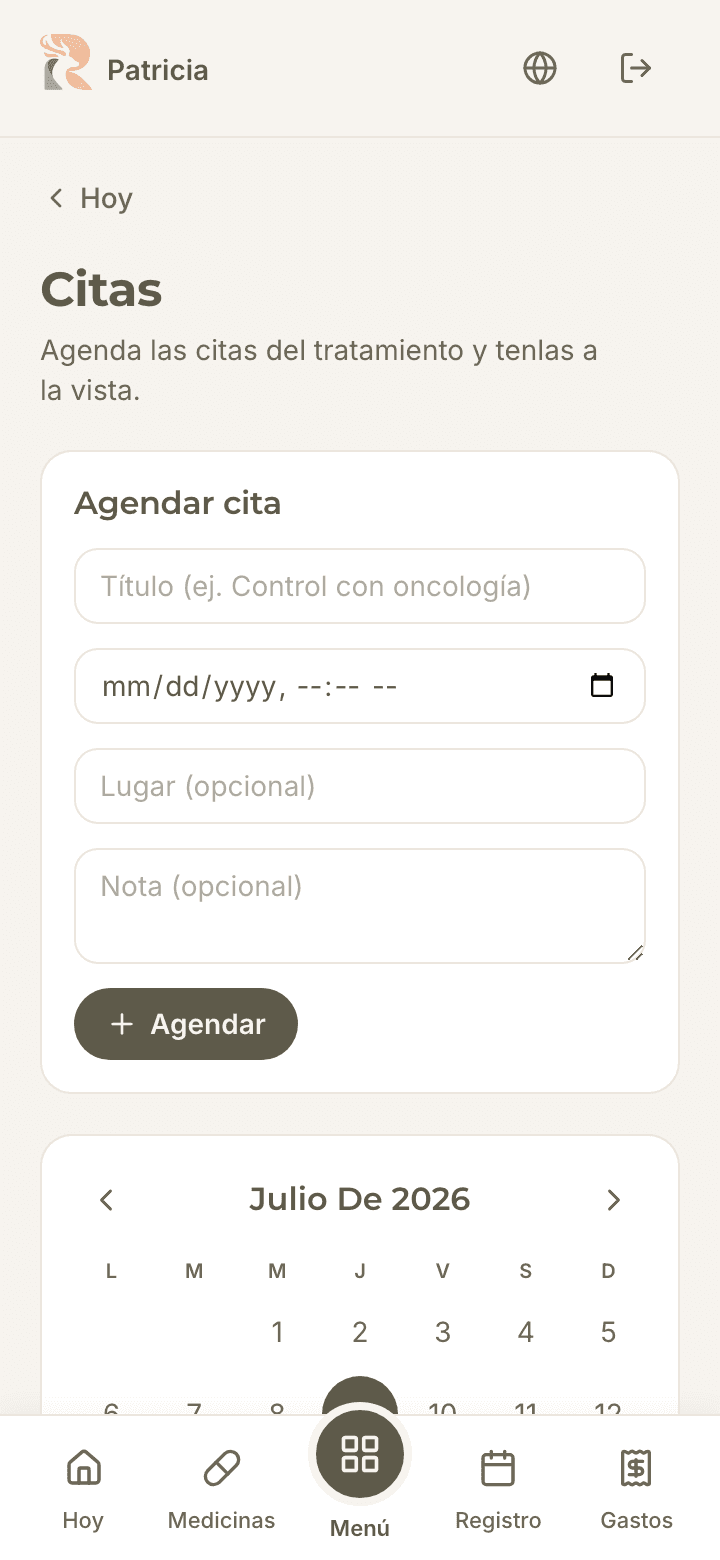
Todas las citas y controles en un calendario compartido por quienes cuidan.
Crear una cita
- Ve a Agenda y toca agregar.
- Escribe el motivo, el lugar y la fecha y hora.
- La cita aparecerá en Hoy cuando llegue el día, y se anuncia desde la víspera.
Enviarla al calendario del teléfono
Junto a cada cita próxima hay un botón de calendario: te llega un correo con el evento y, al abrirlo, queda en el calendario del teléfono con recordatorios un día antes y una hora antes.
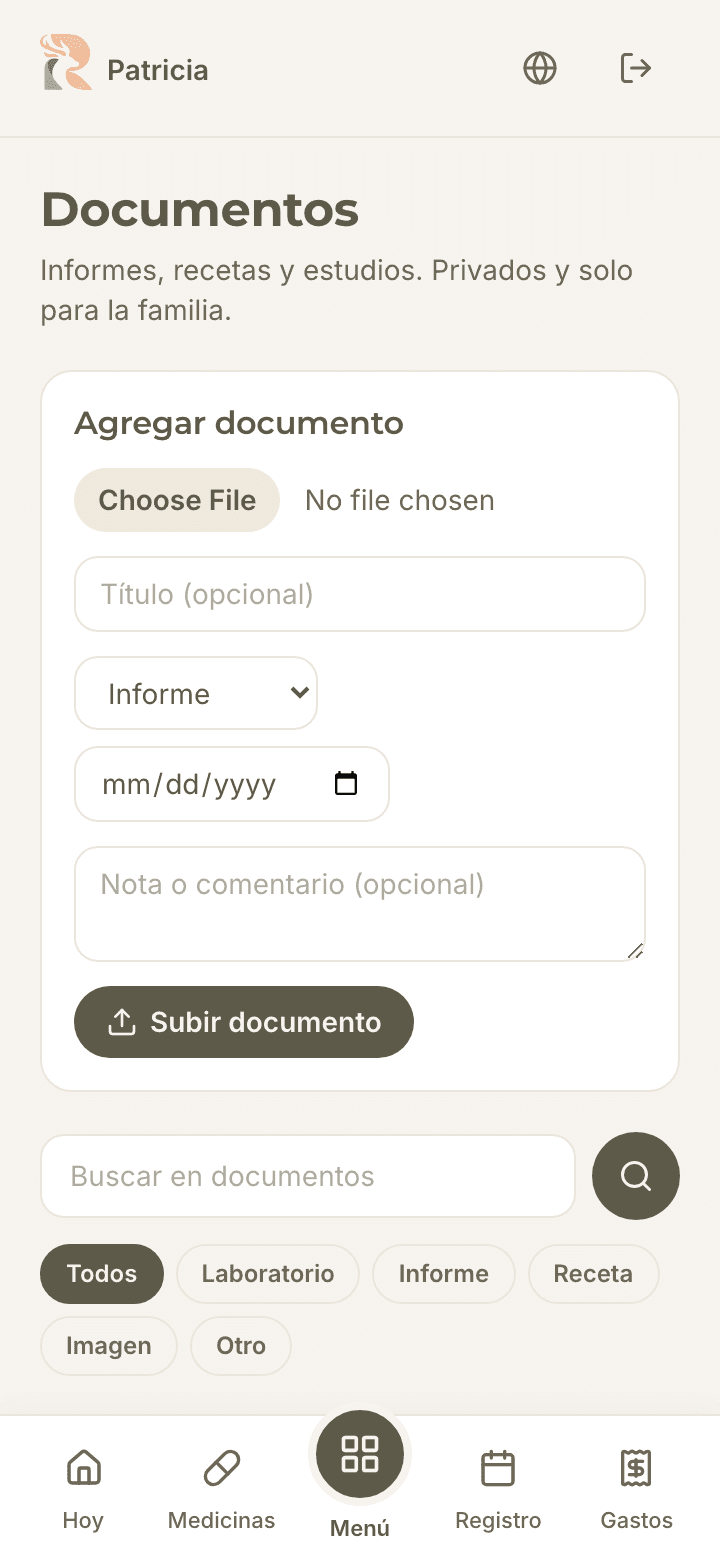
Documentos
Recetas, informes, constancias y resultados: todo en un solo lugar privado, en vez de carpetas, fotos sueltas y chats.
Guardar un documento
- Ve a Documentos y toca subir.
- Elige el archivo (PDF o foto) o tómale una foto en el momento.
- Ponle tipo y descripción para encontrarlo después.
Encontrarlo después
Usa el buscador o filtra por tipo. Los documentos también pueden anclarse a un gasto como comprobante.
Ten en cuenta: Los documentos son privados: se guardan cifrados y solo los ve tu equipo. Nunca se publican.
Laboratorio
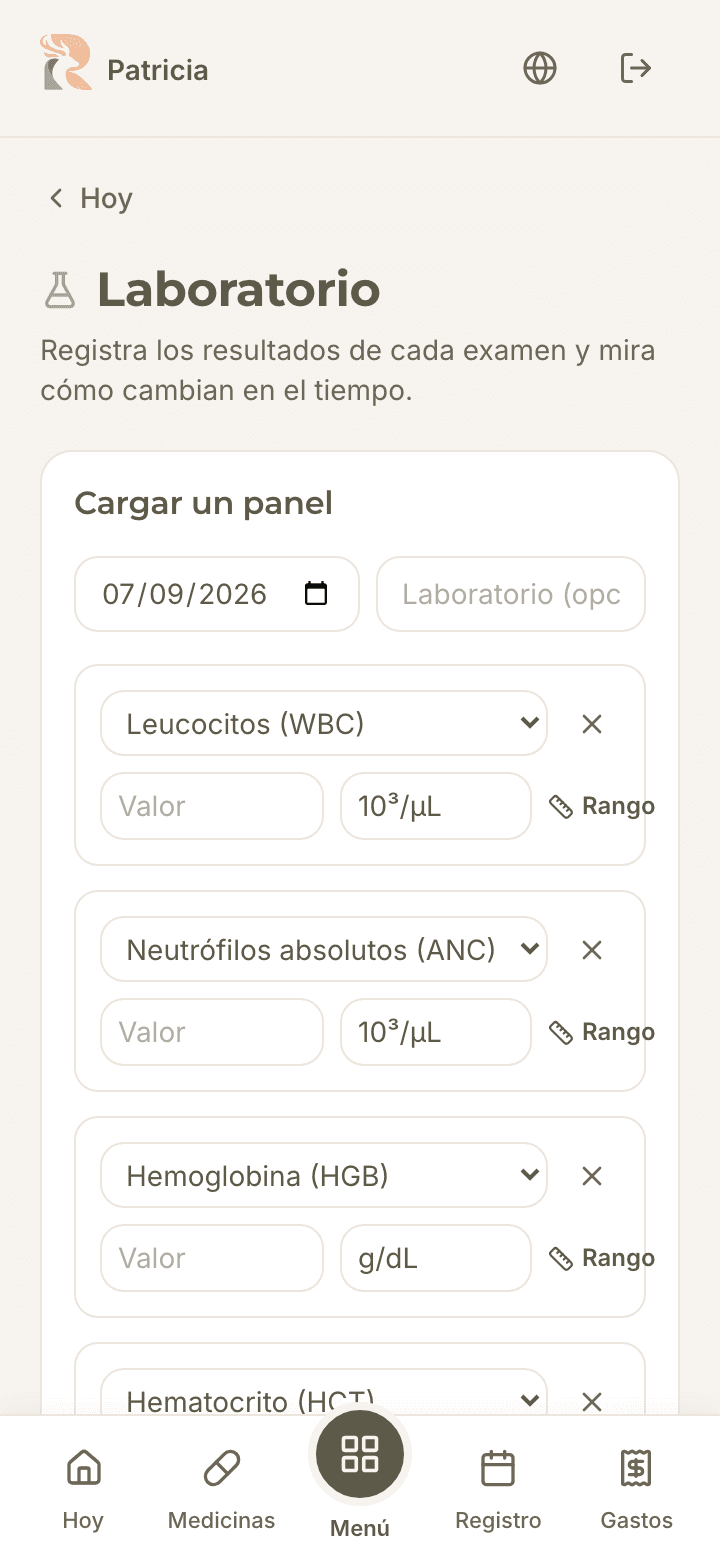
Los resultados de laboratorio, ordenados y graficados para llevarlos al médico.
Subir un informe
- Ve a Laboratorio y elige el archivo del informe (PDF o foto).
- Reno lee y extrae los valores automáticamente, y los deja en borrador.
- Revisa cada valor contra el informe original y confirma. Nada queda definitivo sin tu confirmación.
Ver tendencias
Cada valor (hemoglobina, neutrófilos, plaquetas…) se grafica en el tiempo. Así llegas a la consulta con la historia completa en el bolsillo.
Ten en cuenta: Reno muestra las curvas, no las interpreta. La lectura de los resultados es siempre del equipo médico.
Gastos
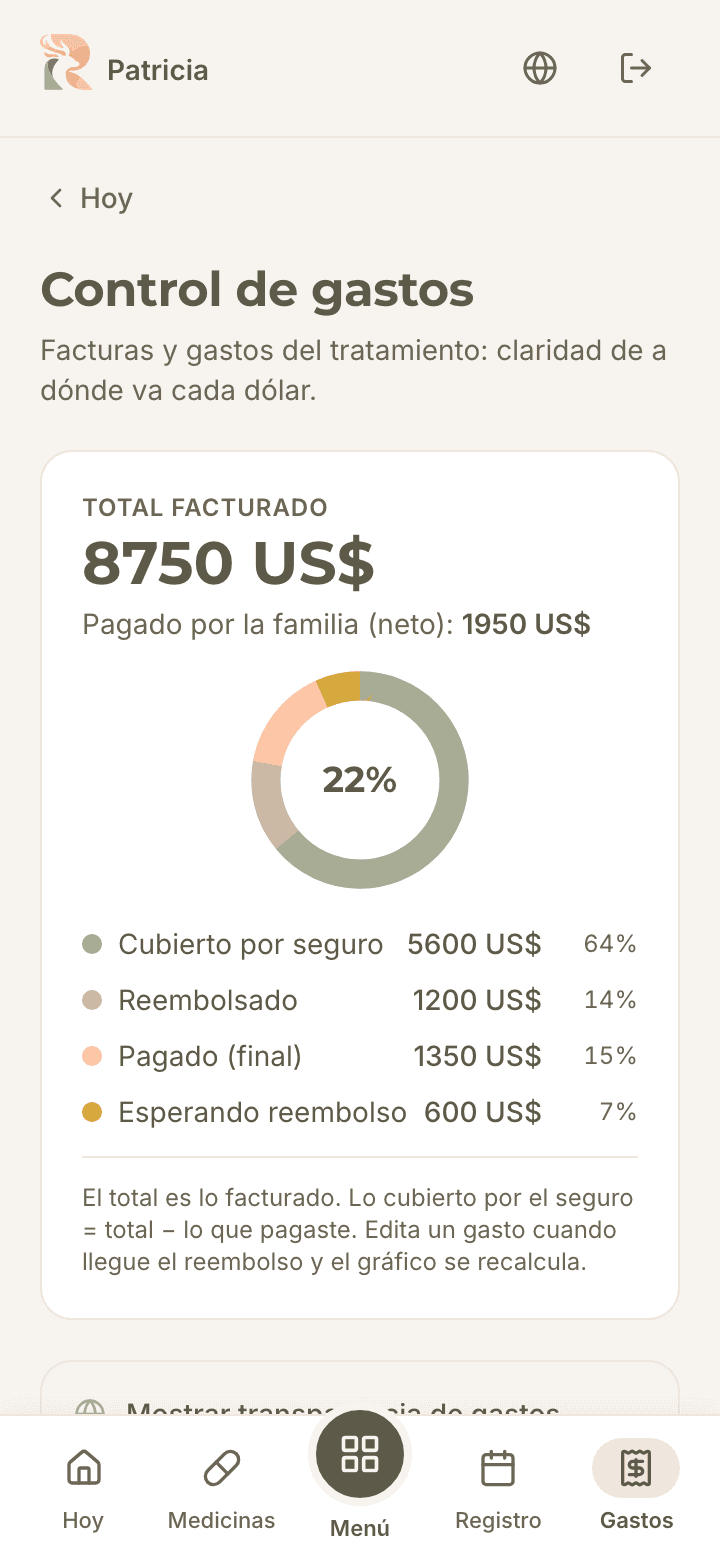
El costo del tratamiento, documentado y ordenado por categorías — y, si la familia quiere, transparente para su red de apoyo.
Registrar un gasto
- Ve a Gastos y toca agregar.
- Elige la categoría, el monto y la fecha.
- Si tienes el comprobante, ánclalo como documento.
- Puedes indicar cuánto fue cubierto por ayuda recibida.
Mostrarlos en la página de apoyo
Si activan la transparencia, los totales por categoría se muestran en la página pública. Quienes apoyan ven a dónde va la ayuda — la confianza crece.
Tareas
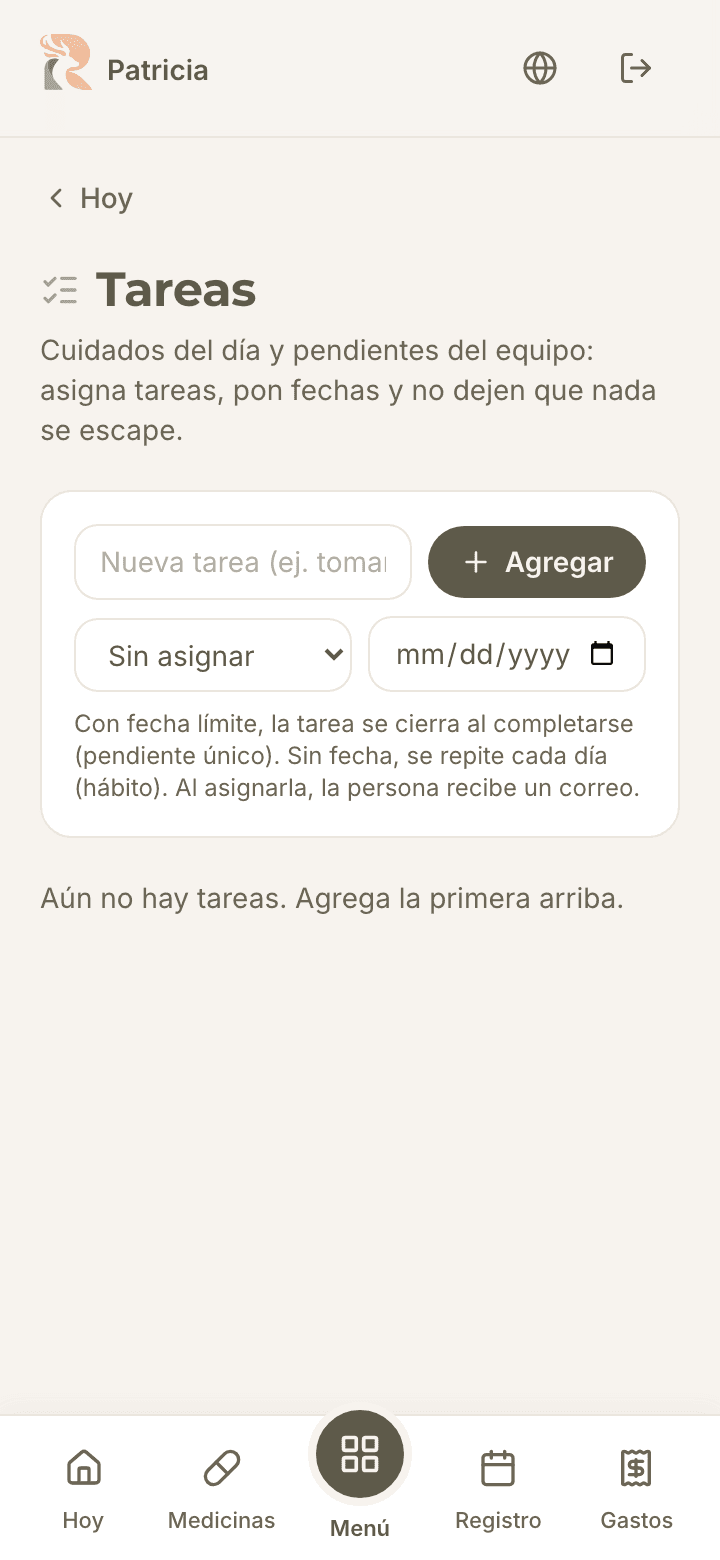
La lista de pendientes de la familia, repartida entre quienes pueden ayudar: comprar la medicina, llevar papeles, buscar un resultado.
Crear y repartir una tarea
- Ve a Tareas y escribe la tarea.
- Asígnala a alguien del equipo: le llega un aviso por correo.
- Si tiene fecha límite, pónsela; si se pasa, se marca vencida.
Completar y corregir
Marca la tarea al terminarla. Si se marcó por error, se puede restaurar desde la sección de completadas.
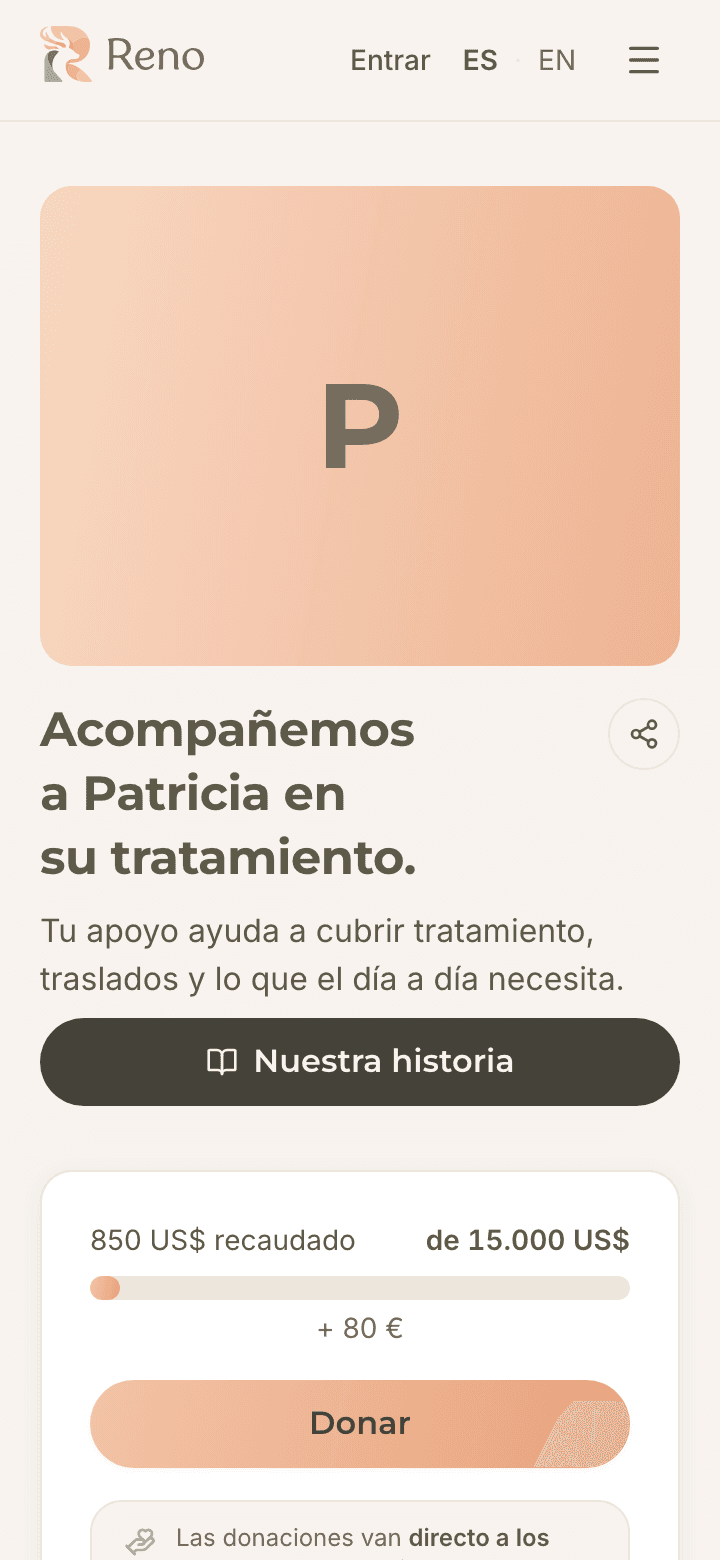
La página de apoyo
Una página pública para contar su historia y coordinar el apoyo de su red. Es opcional, y la familia elige su propósito: recaudar para el tratamiento, acompañar el día a día o solo informar.
Construirla y publicarla
- Completa los textos de la página (historia, situación, por qué apoyar) y sube al menos una foto.
- Cuando todo esté listo, envíala a revisión.
- El equipo de Reno la revisa y la publica. Antes de aprobarse, las secciones públicas aparecen bloqueadas.
Métodos de donación
Agrega tus cuentas y billeteras con sus instrucciones. Cada método pasa por verificación del equipo de Reno antes de mostrarse. El dinero va directo a tus cuentas: Reno no lo toca ni cobra comisión.
Avances y mensajes
Publica avances para mantener a tu red al día. Los mensajes de ánimo que deja la gente pasan por tu aprobación antes de aparecer en el muro.
Compartir la página
Comparte el enlace directo, descarga el código QR para imprimirlo, o genera la imagen lista para historias de Instagram — todo desde la misma página.
Familia y roles
Reno se comparte: cada persona entra con su propio acceso y un rol que define qué puede ver y hacer.
Invitar a alguien
- Desde el perfil del paciente, invita con su correo.
- Elige el rol: administrar, cuidar y registrar, o solo acompañar.
- Le llega la invitación por correo. Puedes revocar cualquier acceso cuando quieras.
Ten en cuenta: Los roles de paciente y amistades ven solo lo no clínico: hitos y fotos que la familia marca como compartibles. Nunca ven medicinas, documentos ni laboratorio.
Privacidad y seguridad
Reno nació para datos de salud sensibles y se comporta así: todo nace privado, y publicar es siempre una decisión explícita de la familia.
Lo que Reno protege por ti
Todo lo clínico (medicinas, documentos, laboratorio, registro diario) es privado siempre. Lo público pasa por revisión humana antes de publicarse. Cualquier persona puede reportar una página sospechosa y el equipo la revisa. Y puedes despublicar tu página o pedir la eliminación de tus datos cuando quieras.
Ten en cuenta: ¿Dudas de privacidad? Escríbenos a hola@myreno.app o lee los compromisos completos en myreno.app/es/trust.